Превращайте обсуждения в действия с помощью приложения Asana в Claude. Создавайте проекты и задачи прямо из чатов, чтобы быстрее переходить от планирования к выполнению.Читать блог
Повестка конференции
Планируйте конференции и отслеживайте важные детали мероприятий с помощью специального шаблона повестки конференции в Asana.
Создайте шаблонSign up to create your own template.
ИНТЕГРИРОВАННЫЕ ФУНКЦИИ
Recommended apps


Планирование и проведение конференции требует много работы. От отслеживания деталей расписания, таких как сроки и места проведения мероприятий, до организации поставщиков услуг — организация конференции — дело непростое.
Именно здесь на помощь приходит шаблон повестки конференции. Это многоразовый фреймворк, который фиксирует важную информацию о мероприятии. Шаблон повестки конференции позволяет легко планировать и организовывать предстоящую конференцию. Кроме того, цифровой шаблон повестки конференции позволяет поставщикам, докладчикам и участникам команды быть в курсе хронологии и деталей мероприятия, поэтому вам не придётся беспокоиться о том, что изменения в последнюю минуту могут остаться незамеченными.
Не просто сделайте так, чтобы ваша конференция выглядела непринуждённой, но и сделайте её планирование таким же.
![[встроенная иллюстрация] Повестка конференции](https://assets.asana.biz/transform/274e45f6-96d2-48ba-a488-470799fe9c18/templates-hero-conference-agenda?io=transform:fill,width:2560&format=webp)
Что такое повестка конференции?
Повестка конференции — это подробный обзор расписания конференции. Повестка конференции даёт участникам представление о том, чего ожидать в ходе конференции, а организаторам — возможность контролировать ход мероприятия. Как правило, в повестке указывается информация о мероприятиях конференции, таких как время, место и ведущий для каждого мероприятия.
Что такое шаблон повестки конференции?
Шаблон повестки конференции — это базовая структура, которая помогает создавать и организовывать расписание конференции. При создании шаблона повестки конференции в цифровом формате вы можете добавить нестандартные поля и разделы, которые помогут вам собрать важную информацию о конференции, в том числе:
Обзор конференции и её цели.
Название и место проведения конференции.
Дата конференции.
Детали мероприятия, такие как время начала, место проведения и назначенные докладчики для конкретных сессий.
Информация о развлекательных мероприятиях, таких как время приема пищи, время перерывов и возможности для общения.
Кроме того, поскольку повестку конференции можно дублировать, вы можете легко сделать копию базового шаблона и составить расписания для аналогичных конференций в будущем.
Каковы преимущества использования шаблона повестки конференции?
Статические повестки конференций, например созданные в Microsoft Word или Excel, являются полезными инструментами для отслеживания расписания конференции в день проведения мероприятия. Но их фиксированный характер означает, что они не могут учитывать изменения в реальном времени, что затрудняет их использование для планирования конференций. Цифровой шаблон повестки конференции позволяет планировать мероприятие и сотрудничать с командой в одном месте.
Читать: Используйте шаблон плана мероприятия для координации каждой деталиВозможности, которые даёт цифровой шаблон повестки конференции:
Просматривать повестку конференции в одном месте, включая время начала каждого запланированного мероприятия, название помещения или место проведения каждой сессии, а также докладчика или ведущего сессии.
Назначать докладчикам и организаторам мероприятий практические задачи с указанием дат сдачи, чтобы у всех было ясное представление о том, как их роль влияет на ход конференции.
Использовать зависимости, чтобы видеть, какие мероприятия конференции зависят друг от друга, и получать уведомления о завершении ожидаемого действия.
Использовать различные представления проекта, включая вид «Доска» и вид «Список», чтобы каждый мог просматривать и управлять планом мероприятия удобным для него способом.
Создавать настраиваемые теги для маркировки мероприятий конференции важной информацией, такой как настройка помещения, потребности в аудио и видео, место проведения мероприятия и многое другое.
Создайте центр совместной работы с интеграциями для всех ваших любимых приложений Business, таких как Slack и Google Диск. Превращать сообщения в задачи и отслеживать критически важные документы.
Отслеживать и обновлять повестку конференции на ходу с помощью мобильного приложения Asana.
Используйте шаблон для создания повестки предстоящих конференций, сокращая объём предварительной работы и обеспечивая единую структуру для всех конференций.
Какие типы конференций можно планировать с помощью Asana?
Шаблоны повестки конференции, созданные в Asana, достаточно гибки, чтобы их можно было масштабировать для различных типов конференций, включая:
Виртуальные конференции: создайте повестку, структурированную для виртуальных конференций. Легко взаимодействуйте с распределёнными командами при планировании событий и пользуйтесь нашими интегрированными приложениями, которые упрощают виртуальное общение, например Zoom.
Однодневные конференции: легко организуйте однодневную конференцию, разбив расписание на разделы, такие как «утренняя вступительная речь», «секционные заседания» и «дневная вступительная речь».
Многодневные конференции: упростите расписание многодневных конференций, назначив даты сдачи для каждого мероприятия конференции и используя вид «Список» или вид «Календарь» для детального просмотра расписания на каждый день.
Ежегодные конференции: планирование ежегодной конференции может быть непростой задачей — в мероприятии, проводимом раз в год, обычно участвуют многочисленные заинтересованные стороны, поставщики и межфункциональные команды. Оптимизируйте процесс, объединив всех в одном месте.
Пресс-конференции: согласуйте цель и план пресс-конференций со своей командой по связям с общественностью с помощью шаблона, разработанного специально для PR-объявлений.
Интегрированные функции и рекомендуемые приложения для шаблона повестки конференции
Используйте шаблон повестки конференции в качестве центра для совместной работы вашей команды с помощью приложений и интеграций. Специальные функции, такие как различные представления и настраиваемые теги, позволяют организовать работу и обеспечить ясность для вашей команды.
Интегрированные функции
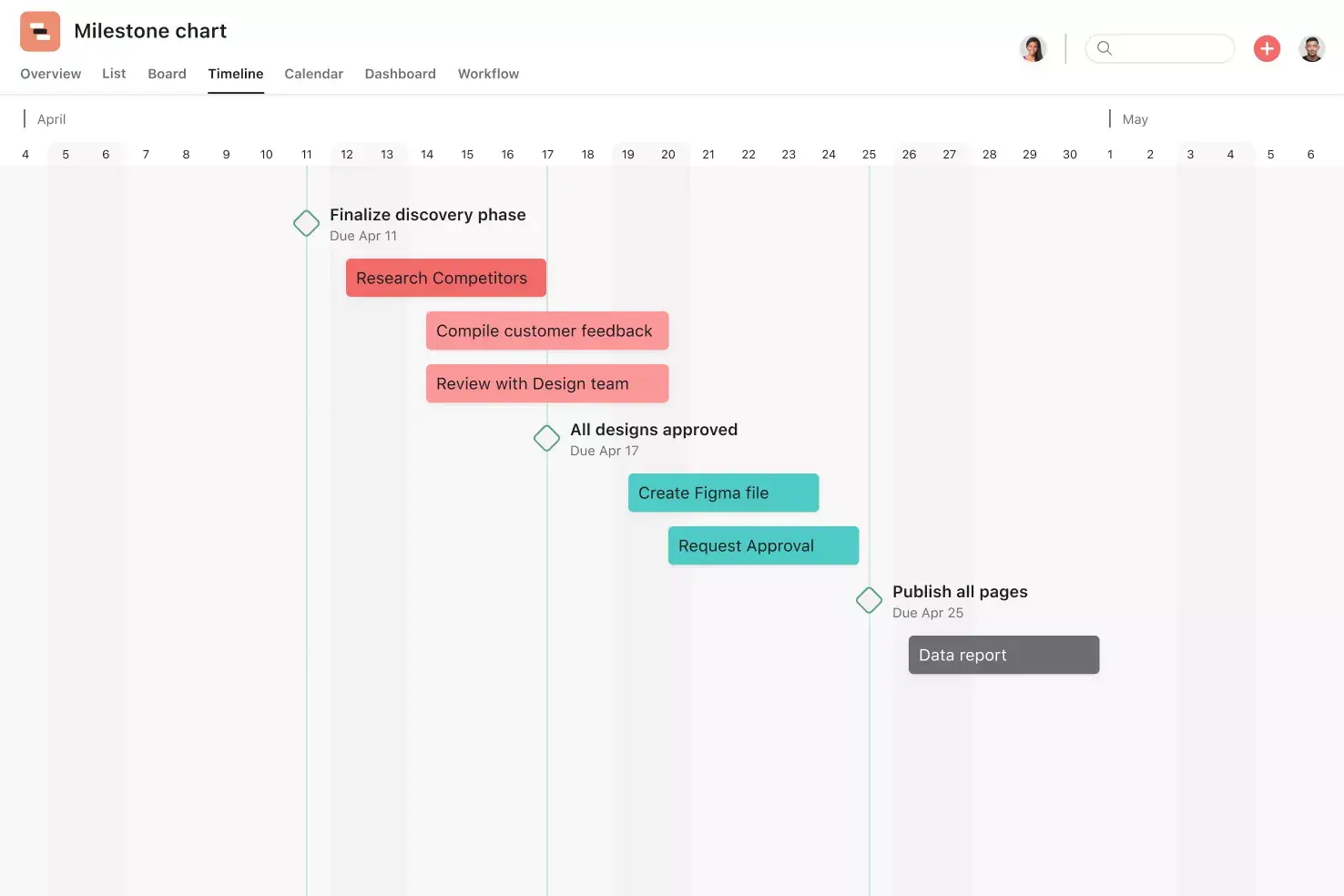
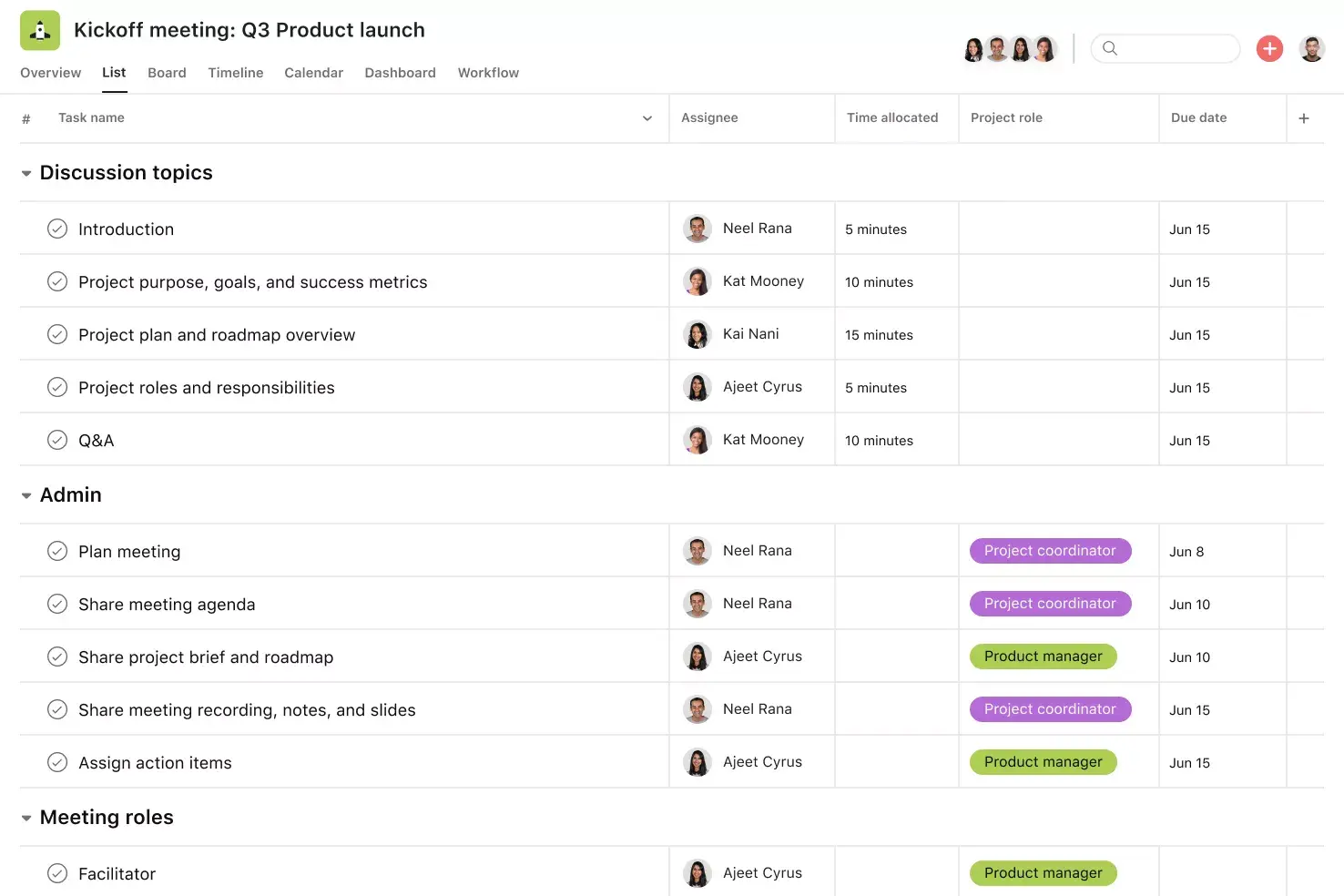
Вид «Список». Вид «Список» — это представление в виде сетки, которое позволяет легко просматривать всю информацию о проекте. Как и список задач или электронная таблица, вид «Список» отображает все задачи сразу, чтобы вы могли видеть не только названия задач и даты сдачи, но и любые соответствующие нестандартные поля, такие как приоритет, статус и т. д. Обеспечьте лёгкую совместную работу, предоставив всей команде информацию о том, кто, что и к какому сроку делает.
Вид «Доска». Вид «Доска» — это представление в стиле канбан-доски, отображающее информацию о вашем проекте в столбцах. Столбцы обычно организованы по статусу работы (например, «К выполнению», «Выполняется» и «Выполнено»), но вы можете менять названия столбцов в зависимости от потребностей проекта. В каждом столбце задачи отображаются в виде карточек с различной сопутствующей информацией, включая название, дату сдачи и настраиваемые поля. Отслеживайте работу по мере её продвижения по этапам и получайте аналитику о состоянии проекта.
Настраиваемые поля. Настраиваемые поля — это лучший способ маркировать, сортировать и фильтровать работу. Создавайте уникальные нестандартные поля для любой информации, которую необходимо отслеживать, — от приоритета и статуса до адреса электронной почты или номера телефона. Используйте нестандартные поля для сортировки и планирования дел, чтобы знать, чем заниматься прежде всего. Кроме того, вы можете использовать настраиваемые поля в разных задачах и проектах, чтобы обеспечить единообразие в организации.
Даты начала. Иногда нужно не только отслеживать сроки выполнения задачи, но и знать, когда следует приступить к работе над ней. Даты и время начала дают вашей команде чёткое представление о том, сколько времени должно уйти на выполнение каждой задачи. Используйте даты начала, чтобы назначать задачи, отслеживать их и управлять ими, чтобы согласовывать цели команды и не упускать из виду зависимости.
Рекомендуемые приложения
Slack. Превращайте идеи, запросы на работу и задачи из Slack в отслеживаемые задачи и комментарии в Asana. От быстрых вопросов и поручений до задач с исполнителями и датами сдачи нажатием пары кнопок. С лёгкостью фиксируйте работу, чтобы запросы и важные дела не терялись в Slack.
Google Workplace. Прикрепляйте файлы к задачам в Asana с помощью функции выбора файлов Google Drive, встроенной в панель задач Asana. Прикрепляйте любые файлы из Google Диска нажатием нескольких кнопок.
Dropbox. Прикрепляйте файлы к задачам в Asana с помощью функции выбора файлов Dropbox, встроенной в панель задач Asana.
Zoom. Asana и Zoom объединяются, чтобы помогать командам проводить более осмысленные и целенаправленные совещания. Интеграция Zoom + Asana облегчает подготовку к совещаниям, позволяет проводить действенные обсуждения и получать доступ к информации после конференции. Совещания начинаются в Asana, где их участники узнают, что планируется обсудить, из повесток, к которым им предоставлен доступ. Во время совещания команда может быстро создавать задачи в Zoom, чтобы не терять важную информацию и поручения. По окончании совещания интеграция Zoom + Asana переносит расшифровки и записи совещания в Asana, чтобы все его участники и ответственные лица могли при необходимости возвращаться к нему.
Часто задаваемые вопросы о шаблонах повестки конференции
Как создать шаблон повестки конференции?
Как использовать шаблон повестки конференции?
В чём разница между шаблоном повестки конференции и шаблоном повестки совещания?
Связанные шаблоны
![[Шаблоны] Повестка совещания (изображение карточки)](https://assets.asana.biz/transform/f9fa4005-1bcf-43d0-b78a-55f8f84c3569/TG23-web-thumbnail-026-kickoff-meeting-static-2x?io=transform:fill,width:2560&format=webp)
![[Шаблоны] Коллективный брейнсторминг (изображение карточки)](https://assets.asana.biz/transform/889d64ca-6f95-485f-888a-b015a0932852/TG23-web-hero-049-launch-post-mortem-thumbnail-2x?io=transform:fill,width:2560&format=webp)
![[Templates] Board meeting agenda (Card image)](https://assets.asana.biz/transform/52921779-e705-44a8-96ed-ec80c021aa9e/operationsteams-board-meeting-agenda-m-premium?io=transform:fill,width:2560&format=webp)
Ещё более эффективное планирование самых успешных конференций
Узнайте, как создать шаблон повестки конференции в Asana уже сегодня.